Показаны сообщения с ярлыком Skype. Показать все сообщения

понедельник, 22 ноября 2010 г.

Запись разговора в Skype.


Меня не перестают удивлять разработчики программы Skype. Недавно услышала о программе, с помощью которой можно записать разговор в  Skype.

MP3 Skype Recorder

Это  так удобно.
Допустим, вы ведете переговоры, и какой бы исход переговоров не был,  запись поможет  проанализировать разговор. Любые переговоры необходимо анализировать, как удачные, так и не очень. Если удачные, закрепить сильные стороны. Если не очень удачные, работа над ошибками поможет устранить  их в последующих переговорах.

Если проводите обучение своих партнеров, запись обучения  может быть как повторение пройденного материала. Для  отсутствующих  на данном занятии, вам не придется еще раз его проводить. Вы просто перешлете им запись.

Если вы только учитесь бизнесу , то любая запись разговора со своим спонсером  или партнером будет вам полезна.

Даже не занимаясь бизнесом, тоже можно найти применение этой программе.

Но мне кажется, что по этическим нормам, перед тем как записать разговор, необходимо предупредить человека, с которым вы разговариваете по Skype.  Или в чате написать стандартную фразу. « Внимание, наш разговор будет записан. Если вы не согласны, сообщите об этом». Или что-то в этом раде.

Программа эта бесплатна, записывает в MP3, можно настроить автоматическую запись каждого разговора, можно выборочно вручную настраивать запись.

Скачать программу можно по адресу: http://voipcallrecording.com/MP3_Skype_Recorder

Программа проста в настройках и работе, выглядит она так:
Рис.1
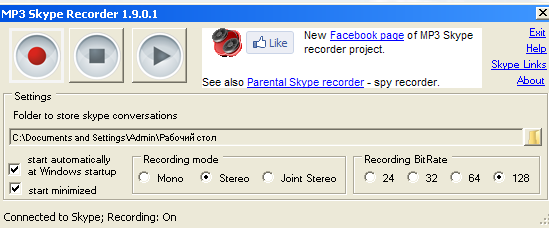


Это мои настройки, вы можете поставить звук "Mono" или снять галочку с "Автоматического старта". 

Удачи вам.

пятница, 22 октября 2010 г.

Настраиваем Skype на несколько пользователей (окончание)


В прошлой статье я рассказала, как несколько пользователей могут открывать свои учетные записи с одного и того же ярлыка Skype. Но при этом, каждый раз нужно выбирать свою учетную запись из списка и вводить свой пароль.

Мне, например, больше подходит тот вариант, когда у каждого пользователя открыт свой ярлык Skype, и каждый запускает свой Skype когда он считает нужным.

Очень кратко напоминаю прошлую статью.

Заходим на:
C:\Program Files\Skype\Phone\Skype.exe    

Делаем  столько  копий ярлыка Skype,  сколько у вас учетных записей (если забыли, как это делать, почитайте предыдущую статью).

Для удобства сразу же их переименовываем.

Рис.1


пятница, 15 октября 2010 г.

Настраиваем Skype на несколько пользователей (начало)


Когда мы с мужем стали активно  пользоваться  интернетом, у нас появилось маленькое неудобство, наш  Skype был настроен на одного пользователя, была только одна учетная запись.   Я думаю, что с этим неудобством столкнулись многие.

 Если вы занимаетесь интернет – бизнесом,  удобно настроить программу Skype на  несколько пользователей. Один - это ваш личный, для друзей, приятелей и просто знакомых. Второй – для бизнеса.  Когда вы будете вести бизнес – переговоры,  личные звонки можно отключить.

Убедила? Если да, тогда за работу.

Мы будем работать с двумя ярлыками: 
Мой компьютер и  Skype

Рис.1